> For the complete documentation index, see [llms.txt](https://docs.sandbox.game/the-game-maker-academy_kr/llms.txt). Markdown versions of documentation pages are available by appending `.md` to page URLs; this page is available as [Markdown](https://docs.sandbox.game/the-game-maker-academy_kr/menus/library.md).
# 라이브러리
이 섹션에서는 장면에 추가할 요소를 선택할 수 있습니다.
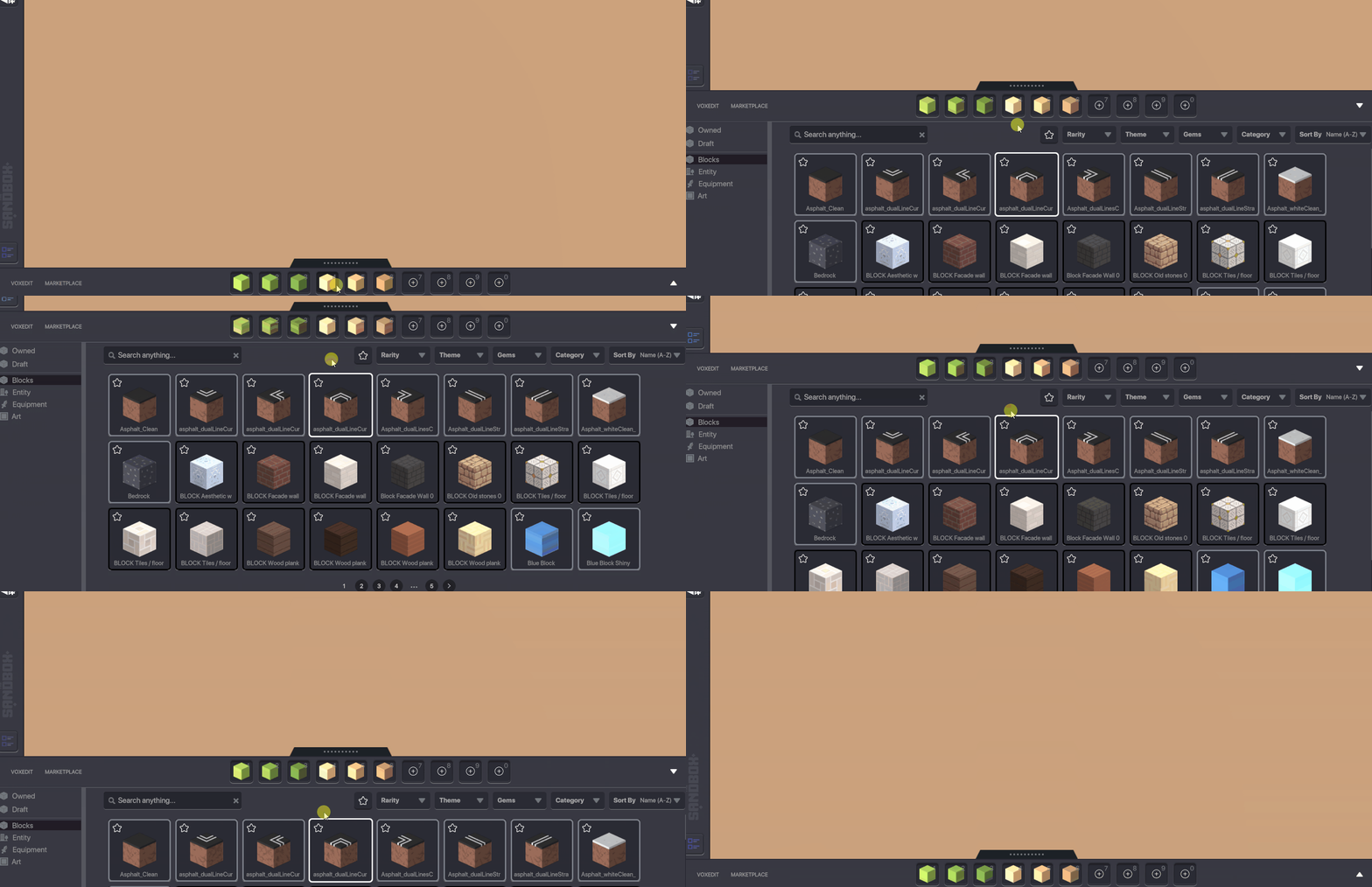
**라이브러리**는 게임 메이커 창 하단에 위치한 접고 펼 수 있는 메뉴로, 경험 제작에 사용할 모든 블록과 애셋을 확인할 수 있습니다.
### 라이브러리 열기
**단축키**: 키보드의 **`L`**키를 눌러 라이브러리를 열고 닫을 수 있습니다.
**클릭과 드래그**: 화면의 하단 모서리에 왼쪽 클릭 후 위로 드래그하여 라이브러리를 표시하고, 아래로 드래그하여 라이브러리를 숨길 수 있습니다.
**토글**: 화면 우측 하단 모서리의 흰색 화살표를 클릭하여 라이브러리 창을 켜고 끌 수 있습니다.
### 라이브러리 필터링
라이브러리에는 장면에 추가할 수 있는 모든 요소가 표시되며, 이 요소들을 두 가지 주요 사항으로 필터링하여 필요한 내역을 더 빠르고 쉽게 찾을 수 있습니다.
첫 번째는 **상태**와 **요소 유형**으로, 라이브러리의 왼편에서 찾을 수 있습니다.
두 번째는 **변수**로, 희귀도, 테마, 젬, 카테고리, 요소의 이름을 포함합니다.
### 상태&유형으로 필터링
왼편의 메뉴에서 내가 보유하고 있는 요소 및 **블록**, **엔티티**, **장비**, **아트**로 구분되는 요소 유형으로 필터링이 가능합니다.
필터는 토글로 작동하므로 한 번에 두 가지 이상의 요소 유형을 활성화할 수 있습니다.
**보유함(Owned)**: 해당 옵션을 선택하면 내 인벤토리에 보유하고 있는 요소가 표시됩니다. 구입했거나, 받았거나, 직접 제작한 요소 모두를 포함합니다.
**초안(Draft)**: 직접 제작했으나 아직 게시하지 않은 요소가 표시됩니다.
**블록(Block)**: 테라포밍할 수 있는 블록(Block) 요소가 표시됩니다.
**엔티티(Entities)**: 장면에 오브젝트로 배치할 수 있는 애셋(Asset)만 표시됩니다.
**장비(Equipment)**: 아바타가 장비할 수 있는 애셋을 표시합니다. 이 옵션을 선택하면 아바타가 장비할 수 있는 애셋이 표시됩니다. 장비는 아바타 신체 부위에 적용할 수 있도록 노드를 포함하여 특별히 디자인된 애셋입니다.
**아트(Art)**: 이 옵션을 선택하면 아트(Art)로 태그된 애셋을 표시합니다. 게임 메이커 상에서 기능성을 포함하지 않은 장식 및 컬렉터 아이템입니다.
{% hint style="info" %}
라이브러리 내 요소를 클릭하면 **속성 패널**이 오픈되어 해당 요소의 모든 정보가 표시됩니다.
{% endhint %}
### 변수로 필터링
**즐겨찾기(Favorite)**, **희귀도(Rarity)**, **테마(Theme)**, **젬(Gems)**, **카테고리(Category)**, **이름(Name)**으로 필터링하여 요소를 빠르게 특정하여 검색할 수 있습니다.
#### :one: 검색창
**검색창**에 요소의 이름을 입력하여 빠르게 검색할 수 있습니다.
입력하는 내용에 따라 라이브러리에 해당 결과가 표시됩니다. 검색어를 지우려면 검색창 내 X표시를 클릭하세요.
#### :two: 즐겨찾기
**라이브러리**의 **즐겨찾기**로 필터링하려면 요소의 우측 상단 모서리에 있는 별을 클릭하여 이미 즐겨찾기로 지정된 요소가 있어야 합니다.
즐겨찾기에 추가되지 **않은** 요소에는 기본적으로 **별 모양의 테두리** 아이콘이 표시됩니다.
즐겨찾기에 추가된 요소에는 **노란색 별** 아이콘이 표시됩니다.
요소에 **즐겨찾기 별이 설정되어 있으면** 즐겨찾기 필터 선택 시 검색 목록에 나타납니다.
{% hint style="info" %}
라이브러리에 보유한 아이템 개수와 상관없이, 가장 많이 사용하는 요소를 **즐겨찾기**에 추가하여 몇 번의 클릭만으로 **쉽게 이용**할 수 있도록 하세요.
{% endhint %}
#### :three: 희귀도
희귀도 메뉴는 **일반(Common)**, **희귀(Rare)**, **에픽(Epic)**, **레전더리(Legendary)**의 네 가지 애셋 희귀도 또는 **해당 없음(None)**의 드롭다운 선택지를 제공합니다.
해당 없음(None)이나 한 가지 또는 여러 가지의 희귀도를 선택할 수 있습니다. 개별 선택을 통해 맞춤형 필터를 선택하세요.
희귀도에 따라 애셋의 **테두리**에 해당 **희귀도 색상이 표시**되어 라이브러리와 툴바에서 빠르게 애셋의 희귀도를 파악할 수 있습니다.
필터가 설정되면 체크를 해제하거나 필터가 리셋될 때까지 선택된 희귀도의 애셋만 라이브러리에 표시됩니다.
#### :four: 테마
테마 필터로 제작 당시 할당된 정보에 기반하여 요소를 표시할 수 있습니다.
테마는 도시(City), 판타지(Fantasy), 영웅(Heros), 호러(Horror), 시골(Rural), 과학자(Scientists), 공상과학(Sci-Fi), 마법(Magic), 중세(Medieval), 자연(Nature), 해당 없음(None), 신탁(Oracles), 현실(Realistic) 등으로 다양하며, 마켓플레이스 속 애셋이 늘어남에 따라 새로운 테마가 계속해서 추가될 예정입니다.
개별 또는 다수의 테마를 선택하며 맞춤형 필터를 설정하세요.
#### :five: 젬
젬 필터를 이용해 특정 젬이 포함된 애셋을 빠르게 검색할 수 있습니다.
필터링할 수 있는 젬의 유형은 **스피드(Speed)**, **방어(Defense)**, **마법(Magic)**, **파워(Power)**, 그리고 **행운(Luck)**입니다.
애셋 썸네일의 우측 상단 구석과 화면 우측 속성 패널에 애셋에 포함된 젬의 개수와 유형이 표시됩니다.
#### :six: 카테고리
카테고리 메뉴를 통해 크리에이터가 애셋을 마켓플레이스에 업로드하며 선택한 카테고리 유형으로 검색합니다.
개별 또는 다수의 카테고리를 클릭하여 검색 결과를 필터링할 수 있습니다.
카테고리는 *가구(Furniture), 판타지(Fantasy), 도시(City), 건물(Building), 전자(Electric), 중세(Medieval), 금속(Metal), 마법(Magic), 기계(Machine), 공상과학(Sci-Fi), 자연(Nature), 목재(Wood), 식물(Plant), 복고(Retro), 호러(Horror), 시골(Rural), 동물(Animal), 장식(Decoration), 기술(Technology), 괴물(Monster), 지형(Terrain), 해적(Pirates), 도구(Tool), 암석(Stone), 휴머노이드(Humanoid), 무기(Weapon)* 등으로 다양합니다.
게임 메이커와 마켓플레이스가 업데이트됨에 따라 새로운 종류의 카테고리가 계속해서 추가될 예정입니다.
#### :seven: 정렬 기준
정렬 기준 드롭다운 메뉴를 통해 라이브러리에서 요소를 네 가지 방법으로 정렬할 수 있습니다.
**Name (A-Z)** (알파벳순): 라이브러리에 알파벳 순서대로 요소가 정렬되어 보여집니다.
**Name (Z-A)** (알파벳 역순): 라이브러리에 알파벳 역순으로 요소가 정렬되어 보여집니다.
**Rarity (Ascending)** (희귀도 (낮음에서 높음)): 라이브러리에 희귀도 일반에서 레전더리까지 순서대로 요소가 정렬되어 보여집니다.
**Rarity (Descending)** (희귀도 (높음에서 낮음)): 라이브러리에 희귀도 레전더리에서 일반까지 역순으로 요소가 정렬되어 보여집니다.
### 페이지
각 페이지는 숫자로 표시되며 숫자를 클릭하면 해당 페이지로 이동합니다.
이전 페이지는 왼쪽 화살표를, 다음 페이지는 오른 화살표를 클릭하세요.


 아이콘이 표시됩니다.
즐겨찾기에 추가된 요소에는 **노란색 별**
아이콘이 표시됩니다.
즐겨찾기에 추가된 요소에는 **노란색 별**  아이콘이 표시됩니다.
요소에 **즐겨찾기 별이 설정되어 있으면** 즐겨찾기 필터 선택 시 검색 목록에 나타납니다.
아이콘이 표시됩니다.
요소에 **즐겨찾기 별이 설정되어 있으면** 즐겨찾기 필터 선택 시 검색 목록에 나타납니다.


